
WhatsApp Web (WA Web) Login dan Cara Pakainya LENGKAP

WhatsApp Web (WA Web) Login dan Cara Pakainya
australianairportguide.com – WhatsApp Web ataupun kerap di sebut WA Web yakni fitur yang sangat berguna buat para penggunanya. Sebab dalam fitur ini pengguna dapat masuk ke WhatsApp web lewat laptop ataupun dekstop dan dapat di lalui dengan memakai kode QR, dan buat membukanya di browser tanpa kamu butuh mendownload nya lagi.
Jangan takut WhatsApp Web juga dapat kamu pakai di Hp Android kamu. Akan namun walaupun dalam fitur ini tidak lengkap dari tipe mobilenya, WhatsApp web ini sangat berguna buat kamu yang lagi melakukan kegiatan jika lagi memakai laptop.
Paling tidak, kamu dapat senantiasa memakai WhatsApp Web di laptop kala kamu lagi tidak memakai Hp. Sebab kamu tidak butuh lagi membuka Hp kamu buat membalas chat kala kamu lagi memakai laptop. Pasti saja lebih gampang bukan, yang diberikan WhatsApp web buat para penggunanya.
Jadi, jika kamu belum ketahui cara buat memakai WhatsApp web di laptop kamu, Kami akan memberikan bimbingan ataupun cara buat memakai WhatsApp web terkini dan terupdate. Buat itu ikuti pembahasan fitur-fitur WhatsApp web dibawah ini.

Cara Memakai WhatsApp Web Dan Login Via Browser
Ada pula cara buat memakai WhatsApp web di laptop ataupun di dalam aplikasi smartphone kamu, Berikut ini pembahasan WhatsApp web di laptop dan Komputer browser.
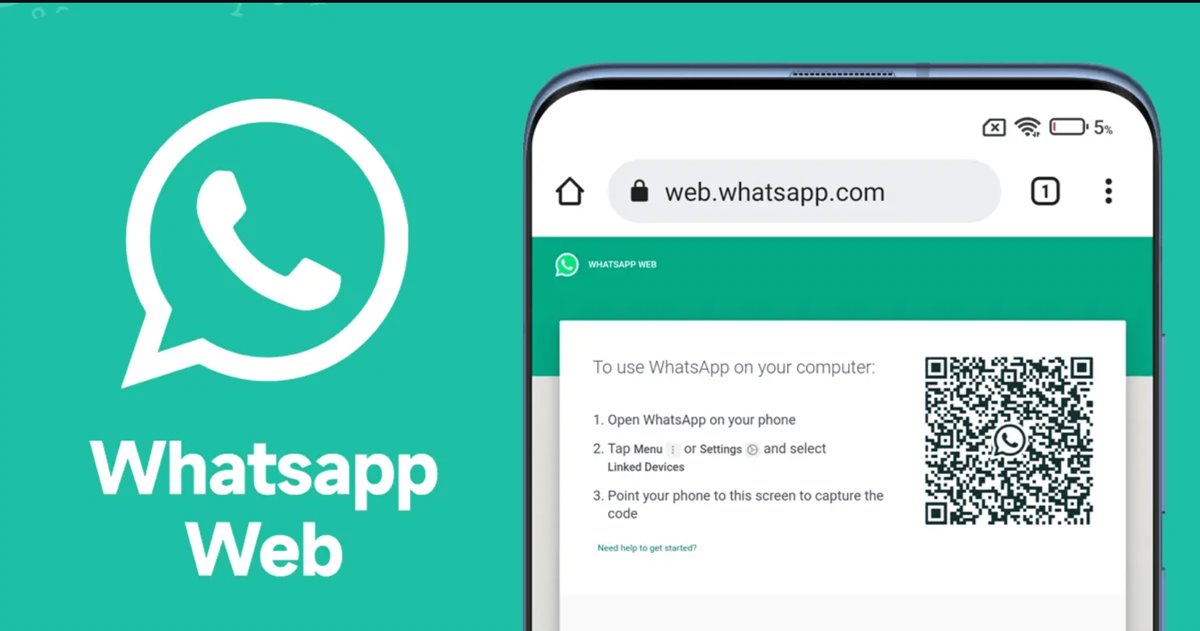
- Langkah yang pertama, masuk ke dalam link WhatsApp web di https://web.whatsapp.com di browser kamu. Ataupun dapat lewat opera, google chrome dan microsoft edge.
- Kemudian, buka aplikasi WhatsApp di smartphone kalian
- Tekan tombol titik di kanan atas layar, dan klik > WhatsApp Web
- Sehabis di klik akan timbul kode QR, pindah kode QR yang timbul pada browser desktop kamu dengan memakai smartphone
- Jika proses pemindahan telah selesai, otomatis layanan chat WhatsApp akan“ pindah” ke dalam browser desktop ataupun laptop
- Saat ini, kamu dapat memakainya tanpa wajib memakai smartphone lagi.
Gimana? kamu tertarik bukan buat memakai WhatsApp web di browser, sebab triknya yang sangat gampang. Selamat buat mencobanya, dan mudah-mudahan berguna yaa buat kamu.
Cara Memakai WhatsApp Web Via Aplikasi
Ada pula cara buat kamu yang tidak ingin ribet buka tutup browser dalam mengakses via web, cara ini digunakan WhatsApp Web buat menginstall aplikasinya ke dalam desktop. Baik yang berbasis Windows ataupun Mac. Ikuti langkah-langkah mendownload dan cara menginstall nya berikut dibawah ini.
- Buka taman unduh di web whatsapp.com
- Unduh aplikasi WhatsApp web tipe Windows maupun Mac (bergantung OS yang kamu pakai)
- Buka aplikasi WhatsApp web yang kamu install di Komputer/Laptop
- Dan selesai, saat ini kamu dapat memakai WhatsApp di laptop/Komputer tanpa wajib membuka browser lagi.
Cara Memakai 2 Akun WhatsApp Di Hp Tanpa Aplikasi
WhatsApp via web ini sepatutnya cuma dapat diakses pada fitur Komputer dan laptop saja. Akan namun, ada pula salah satu fitur unggulan dalam WhatsApp ini adalah bisa mengakses melalui Smartphone Andoid.
Akan namun, butuh kamu tahu juga terdapat trik spesial buat mengakses WhatsApp web 368MEGA android tersebut. Tetapi, kamu tidak harus takut sebab kami akan memberikan tutorialnya berikut dibawah ini.
Trik ini sangat berguna buat kamu, sebab kamu dapat melaksanakan 2 akun WhatsApp di smartphone tanpa wajib memakai aplikasi lain. Yukk kita ikuti caranya. Catatan! trik ini cuma berlaku apabila kamu memakai 2 smartphone. Sehingga dapat memindai ataupun mengakses WhatsApp web supaya lebih gampang.
- Yang pertama saat sebelum mengakses web WgatsApp web, hendaknya hapus dulu story dari browser smartphone yang akan kamu pakai. Dalam trik ini, kami memakai google chrome
- Triknya, tekan tombol 3 titik dikakan atas layar. Setelah itu, tekan tombol history, dan klik Clear browsing data
- Jika telah, saat ini akses http://web.whatsapp.com kemudian, tekan tombol 3 titik dikanan atas layar, dan aktifkan toggle desktop site
- Otomatis, tampilan web tersebut akan berganti dengan menunjukkan kode QR yang umumnya timbul pada WhatsApp web tipe desktop
- Saat ini buka aplikasi WhatsApp pada smartphone yang lain. Langkahnya sama, tekan tombol 3 titik di kanan atas layar, dan tekan WhatsApp Web
- Berikutnya, pindah kode QR yang timbul. Apabila proses pemindahan selesai, otomatis WhatsApp kamu akan“ pindah” ke browser smartphone yang lain, yang maksudnya kamu memiliki 2 akun WhatsApp di satu smartphone
Gimana, gampang bukan triknya? trik ini juga dapat kamu pakai buat membuka chattingan pendamping kamu loh hehe.
Cara Memakai WhatsApp Web Di Hp Android
WhatsApp Web ini tidak hanya dapat kamu pakai di laptop, sesungguhnya juga dapat kamu pakai dalam Smartphone Android juga. Nahh, ada pula caranya WhatsApp Web di Hp Android ini sangat berguna buat kamu yang mau memakai WhatsApp dalam satu Hp tanpa wajib memakai dorongan aplikasi apapun.
Yukk ayo ikuti trik WhatsApp Web di Hp Android berikut ini. Trik ini cuma berlaku buat kamu yang memakai 2 smartphone. Cara ini kamu dapat memindai dan mengakses WhatsApp Web di android dengan lebih gampang. Berikut langkah-langkah membuka WhatsApp Web di Hp Android.
Saat sebelum mengakses WhatsApp Web di Hp Android, kami anjurkan supaya kamu menghapus history dari browser smartphone yang akan digunakan. Dalam trik ini kami memakai google chrome
Triknya, klik tombol 3 titik di kanan atas layar. Kemudian, klik tombol History dan klik Clear browsing data
Jika telah, saat ini akses web http//web. whatsapp. com/. Setelah itu, klik tombol 3 titik di kanan atas layar, dan aktifkan toggle desktop site
Otomatis, tampilan WhatsApp Web buat Android akan berganti dengan penampilan kode QR yang umumnya timbul pada WhatsApp Web tipe desktop
Saat ini buka aplikasi WhatsApp pada Smartphone kamu yang lain. Langkahnya sama, klik tombol titik di kanan atas layar, dan tekan WhatsApp Web
Setelah itu, pindah kode QR yang muncuk. Jika proses pemindahan selesai, otomatis WhatsApp akan pindah ke browser smartphone yang lain, yang maksudnya kamu memiliki 2 akun WhatsApp di satu smartphone.
Selesai, kamu saat ini telah dapat memakai WhatsApp Web di Hp Android
Tips 6 Cara Menanggulangi WhatsApp Web Eror
WhatsApp Web di laptop terus menjadi banyak yang memakainya sebab kepraktisannya dan kemudahannya. akan namun terkadang para pengguna kerap hadapi hambatan WhatsApp Web yang eror.
Tetapi kamu tidak harus takut, kami akan memberikan sebagian tips cara buat mengatasinya. Supaya kamu dapat dengan gampang memakai WhatsApp Web di laptop dengan aman. Kurang lebih terdapat 6 cara yang dapat kamu jalani kala WhatsApp kamu eror.
1. Yakinkan Server WhatsApp Tidak Eror
Langkah yang pertama kamu wajib yakinkan terlebih dulu keadaan server pada aplikasi WhatsApp Web di laptop kamu. Tujuannya supaya kamu dapat mengenali aplikasi lagi hadapi down apakah tidak.
Nah, buat itu triknya kamu dapat buka dengan web downdetector. com. Dengan kamu memakai web tersebut kamu dapat buat lapor kala aplikasi hadapi kendala ataupun down. Sehabis itu silahkan kamu amati apakah down detector memperoleh laporan jika WhatsApp down ataupun senantiasa berperan wajar.
2. Mengecek Kompatibilitas Browser Web
Buat cara berikutnya membetulkan WhatsApp error adalah mengecek aplikasi browser web yang kamu pakai. Butuh kamu ingat kalau WA Web ini dapat kamu akses lewat Google Chrome, Safari, Firefok, Opera, Edge Browser, dan beberapah aplikasi browser web terkini yang lain.
Jadi intinya, Web memanglah tidak dapat diakses jika menggunakan aplikasi lama. Oleh sebab itu, kamu wajib cek kompatibilitas browser web kamu. Sebab perihal itu dapat menimbulkan kendala pada WhatsApp yang berasal dari browser web di Komputer ataupun leptop kamu.
3. Mengecek Pembaharuan Browser Web Di Laptop Dan Komputer Kalian
Buat cara lain yang dapat kamu jalani adalah meperbarui ataupun pembaharuan browser web. Pada biasanya, umumnya aplikasi pencarian seperti
Google Chrome, Edge, dan juga Opera kerap kali memperkenalkan update terkini, yang semestinya wajib di perbarui oleh para penggunannya.
Apalagi buat cara pembaharuan browser juga dapat di bilang lumayan gampang. Contohnya jika kamu memakai microsoft Edge, Kamu dapat melakukan dengan cara sebagai berikut di dasar ini.
- Pertama kamu dapat buka aplikasi Edge dan pilih pengaturan
- Sehabis itu kamu dapat klik About Microsoft Edge dan kamu dapat langsung tap pembaharuan buat memperbaharui. Akan namun jika kamu telah melakukan update, hingga secara otomatis aplikasi ini akan memberitahu kalau aplikasi telah di pembaharuan.
4. Mensterilkan Cache Dan Cookie Pada Browser Web
Cache dan cookie jika sangat banyak hingga secara perihal itu dapat menimbulkan WhatsApp Web mengelami kendala an dapat jadi tidak berperan. Yang wajib dicoba adalah kamu wajib menghapus cache browser dan juga cookie supaya kamu dapat memakai WA Web.
Gimana sih cara mnghapus cache dan cookie di web browser semacam Google Chrome, Nah kamu dapat ikuti dan ikuti cara-cara ini sebagai berikut.
- Pertama kamu buka Googel Chrome
- Setelah itu kamu berangkat ke pengaturan
- Salanjutnya kalian
- Advence Options, Sehabis itu scroll layar ke dasar dan pilih Clear Browsing Informasi buat menghapus cache dan cookie.
- Sehabis kamu telah selesai, hingga kamu silahkan hubungkan WhatsApp Web, dan aplikasi tersebut nanti dapat berperan kembali dan dapat digunakan dengan wajar.
5. Pembaharuan Aplikasi WhatsApp Di Ponsel
Buat cara menanggulangi berikutnya kala WhatsApp error adalah kamu kamu wajib mengupdate aplikasi WhatsApp di ponsel yang kamu pakai. Sebab pada dasarnya aplikasi yang belum di pembaharuan umumnya salah satu pemicu aplikasi WhatsApp hadapi eror.
Salah satu solusinya adalah kamu wajib mengupdate aplikasi WhatsApp yang terdapat di ponsel kamu baik Android maupun iOs. Buat triknya memanglah tidak sangat susah, dan kamu juga dapat melakukannnya dengan sangat gampang. Berikut ini cara dan data detailnya:
- Masuk ke Google Play Store ataupun App Store
- Setelah itu kamu cari aplikasi WhatsApp Dan tap pada tulisan Pembaharuan yang terletak di sebelah kanan dasar aplikasi.
6. Mengecek Keadaan Jaringan Internet
Nah, buat cara terakhir kamu harus mengecek keadaan jaringan internet pada ponsel ataupun laptop yang kamu pakai. Dapat jadi jaringan internet yang tidak setabil dapat menyebabkan aplikasi WA Web hadapi kendala ataupun error, dan juga tidak dapat berperan wajar.
Cara Membuat Stiker Di WhatsApp Web
Sesungguhnya fitur buat membuat stiker cuma disediakan pada WA Web dan aplikasi WhatsApp Desktop di Mac dan Komputer. Oleh sebab itu fitur buat mebuat stiker bisa langsung di akses pada WhatsApp Web dan juga untuk pengguna WhatsApp Desktop.
Sebab pada dasarnya stiker WhatsApp ini memanglah sangat menarik, terlebih kala kamu lagi asyik chattingan dan obrolannya cocok. Gimana sih cara buat membuat stiker di WhatsApp Web? Silahkan kamu ikuti ulasannya berikut ini.
- Pertama-tama buka web https://web. whatsapp. com di aplikasi WhatsApp Desktop ataupun buka di web browser semacam google chrome.
- Berikutnya kamu buka aplikasi WhatsApp yang terdapat di ponsel kamu dan tap pada titik 3 di pojok kanan atas, kemudian klik fitur tertaut.
- Tap tautkan fitur, kemudian akan terdapat timbul buat meng scan, dan kamu silahkan scan barcode yang terdapat di layar laptop ataupun Komputer kamu.
- Sehabis itu kamu dapat pilih kontak yang mau di krimkan stiker yang telah di buat.
- Tap ikon klip kertas, setelah itu kamu pilih ikon stiker yang bercorak biru.
- Berikutnya kamu akan di arahkan file explorer ataupun dokumen yang berisi foto dengan format PNG ataupun juga JPG. Kemudian kamu dapat pilih foto yang kamu mau di peruntukan stiker dan Tap.
- Kamu dapat langsung mengedit foto cocok yag kamu mau. Sebab pada bagian atas terdapat beberapah fitur buat kamu mengedit stiker cocok yang di idamkan dan semenarik bisa jadi. Jika telah mengedit stikernya, klik buat selesai.
- Berikutnya kamu dapat mengirim stiker ke penerima dengan mengeklik pesawat kertas yang terdapat di sebelah kanan.
- Kamu juga bisa menaruh stiker tersebut triknya tinggal mengeklik stiker setelah itu pilih dan beri bintang pada pesan tersebut.
Cara Mengedit Gambar Pada WhatsApp Web
Sebenernya fitur tersebut telah ada dari jaman dahulu di aplikasi WhatsApp ataupun Smartphone. Buat saat ini ini fitur tersebut dapat kamu miliki di WA Web. Bisa jadi di antara kamu terdapat yang penasaran mau memandang fitur dan cara buat mengedit gambar pada WhatsApp Web. Berikut ini cara-cara mengedit gambar pada WA Web di dasar ini.
- Pertama, Buka WhatsApp Web dengan memasukan alamat https://web. whatsapp. com di Google Chrome.
- Setelah itu kamu buka aplikasi WhatsApp juga yang terdapat di ponsel kamu, dan mengeklik ciri titik 3 di bagian kanan atas, kemudian tap pada fitur tertaut.
- Tap Tautkan fitur dan kamu arahkan ponsel kamu buat meng scan barcode yang terdapat di layar laptop ataupun Komputer kamu.
- Berikutnya kamu pilih kontok yang mau di kirimkan gambar
- Tap ikon klip kertas, setelah itu pilih ikon gambar dan video yang bercorak ungu.
- Sehabis itu masukan gambar yang mau kamu kirim, akan namun disini saat sebelum kamu mengirim kamu juga bisa mengedit gambar terlebih dulu.
- Jika telah selesai mengeditnya kamu dapat langsung tap ciri warna hijau buat mengirim gambar tersebut.
- Sehabis itu gambar tersebut telah terkirim ke pengguna lain.
Cara Gampang Aktifkan Dark Fashion Pada WhatsApp Web
Fitur Dark Fashion ini memanglah telah di sematkan pada aplikasi WhatsApp. Tetapi di WhatsApp Web juga saat ini sudah menyediakannya fitur tersebut. Yang mana kamu mau memakai fashion yang mana fashion hitam ataupun dark. Nah, oleh sebab itu untuk kamu yang belum mengenali menyelakan dark fashion pada WA Web kamu dapat ikuti cara ini sebagai berikut.
- Buka dan masuk ke web WhatsApp, dan kamu login.
- Tap pada titik 3 d pojok kanan atas dan kamu pilih setting ataupun pengaturan dan cari yang namanya Theme.
- Jika telah ketemu, hingga kamu akan memandang 2 opsi tema adalah Liight dan Dark.
- Setelah itu silahkan kamu pilih Dark buat mengaktifasi Dark Fashion, kemudian tap ok.
- Dan secera otomatis fitur Dark Fashion ini telah aktif.
Gimana? Sangat gampang kan. Unuk mengaktifkan fitur Dark Fashion pada WA Web. Nah, buat itu silahkan kamu praktekan sendiri yah, lewat laptop maupun Komputer.
Cara Gampang Video Call WhatsApp Melalui Laptop
Buat sekarang-sekarang ini fitur video call lagi terkenal. Yang dimana orang-orang banyak memakai aplikasi WhatsApp. Sebab aplikasi tersebut salah satu aplikasi chattingan ataupun percakapan yang sangat gampang, terlebih di lengkapi dengan terdapatnya fitur video call.
Akan namun fitur tersebut tidak dapat digunakan di WA pad laptop maupun Komputer. Bisa jadi diantara kamu terdapat yang belum ketahui cara video call whatsapp melalui Lapptop ataupun juga Komputer. Nah, buat itu kamu ikuti ulasannya sebagai berikut.
Catatan: Buat cara video call whatsapp yang akan kami bagikan buat kamu adalah memakai BlueStacks. Apa itu BlueStack? BlueStack adalah emulator Android yang dapat kamu install di laptop ataupun Komputer dengan platform Windows dan Mac.
- Pertama Unduh terlebih dulu BlueStack dan Install. Kamu dapat mendownloadnya di via BlueStack.com
- Jika kamu telah melakukan proses penginstallan, hingga kamu telah dapat mengguakan yang sama halnya dengan mengoprasikan ponsel Android semacam umumnya.
- Akan namun lebih dahulu kamu wajib melakukan beberapah pengaturan
- terlebih dulu, yang nyaris mirip kala memakai ponsel android baru. Salah satu contohnya memasukan email Google, mengizinkan beberapah akses dan juga ynag yang lain.
- Jika telah, berikutnya kamu mengakses Google Play Store, cari aplikasi WhatsApp dan klik untu menginstall.
- Sehabis itu kamu dapat langsung masuk ke aplikasi WhatsApp, dan masukan no yang kamu mau dihubungkan ke WhatsApp. Ya semacam dini mula memakai aplikasi WhatsApp baru.
- Setelah itu jalani buat pengaturan bawah semacam restore backup cahtting, mengizinkan akses konta dan lain sebagainya.
- Saat ini, kamu pilih kontak mana yang kamu mau di video call. Ya sebenernya sama semacam melakukan video call pada WhatsApp di ponsel.
- Nah, sebab untuk pengguna dini ataupun baru umumnya WhatsApp memohon perizinan buat mengakses webcam dan mikrofon pada laptop yang kamu pakai.
- Selesai dan selamat berupaya.
Cara Gunakan WhatsApp Web Video Call 50 Orang
Tadi telah kita bahas tentang video call WhastApp di laptope, kami juga telah memberikan bimbingan menggunakanya. WA Web saat ini telah terintegrasi dengan Messenger Rooms, platform video call kepunyaan Facebook.
Saat ini kamu pengguna WhastApp web tipe terkini telah dapat video call dengan 50 orang. Perihal ini pasti jadi berita gembira buat para pengguna WA Web, sebab saat ini banyak orang yang menggunakan fitur ini.
Buat melakukan video call 50 orang, triknya adalah dengan mengintegrasikan WhatsApp web dan Messenger Rooms. semacam yang telah dikenal, Messenger Rooms membolehkan pengguna melakukan video call dengan 50 orang.
Layanan ini free dan tanpa batasan. Gimana triknya? nah buat kamu yang belum ketahui triknya, kami akan berikan ketahui cara video call sampai 50 orang di WA Web dengan menggunakan Messenger Rooms.
- Buka WhatsApp dikomputer kamu dan login dengan kode QR. sehabis itu pilih kontak sahabat kamu ataupun tim yang akan kamu ajak video call
- Sehabis telah masuk ketaman chat Tim ataupun kontak yang telah kamu mau, klik cliper disebelah kanan atas taman chat buat yang memakai WA via web di Komputer ataupun Laptop jika kamu memakai Hp, ikon clipernya dibawah dikontak bar
- Sehabis telah diklik nantinya akan timbul sebagian ikon, silahkan klik ikon handycam
- Sehabis diklik, nantinya kamu akan dialihkan ke Messenger. Setelah itu timbul notifikasi Continue in Messenger to a room (Lanjutkan di Messenger) buat membuat Tim ataupun Forum, silahkan klik Continue in Messenger ataupun Lanjut di messenger
- Berikutnya kamu juga dapat login memakai Facebook
- Klik Create Room as (dengan memakai akun Facebook kamu)
- Sehabis membuat Rooms, kamu dapat memberikan link tim yang dapat kamu copy buat mengundang orang yang mau bergabung di Messenger Rooms
Jika orang yang kamu undang telah bergabung, hingga berikutnya kamu dapat melakukan video call dengan sahabat kamu sampai optimal 50 orang. Silahkan kamu ikuti cara-cara ini. Dan selamat berupaya.
Cara Login WhatsApp Web Memakai Sidik Jari
Disini kami akan mangulas menimpa cara login whatsapp web dengan memakai sidik jari. Bisa jadi kamu dapat ikutu cara ini yang akan kami jelaskan buat kamu. Dan buat cara login whatsapp web dengan sidik jari dan face ID dapat kamu jalani. Berikut ini cara-cara nya.
- Saat sebelum kamu login, kamu aktifkan terlebih dulu opsi keamnan biometrik di ponsel kamu. Dan kamu dapat mengaktifkan keamanan sidik jari ataupun Face ID pada fitur Android maupun iOs.
- Jika telah, kamu dapat langsung masuk ke aplikasi WhatsApp, dan klik ciri titik 3 di pojok kanan atas.
- Kemudia, kamu tekan tombol WA Web. Dan kamu juga mengakses WA Web di Komputer ataupun laptop bertepatan.
- Sehabis itu, kamu dapat tap Link A Device di HP, tujuannya supaya kamu dapat menyambungkan whatsapp ke laptop ataupun juga Komputer.
- Dan silahkan kamu jalani otentikasi sidik jari di HP kamu. Jika HP kamu telah mendukung
- sensor sidik jari dalam layar HP.
- Jika telah selesai melakukan otentikasi sidik jari, hingga kamu dapat langsung mengaharhkan kamera HP ke layar dan memindahkan lewat kode QR.
- Nah, hingga secara otomatis akun kamu telah tersambung dengan WhatsApp Web.
Trik Dan Tips Mengoptimalkan WhatsApp Web
Mungki diantara kamu terdapat yang belum mengenali gimana trik buat dapat mengoptimalkan WhatsApp Web. Dan berikut ini sebagian trik WA Web terkini 2023 sebagai berikut.
1. Shortcuts WhatsApp Web
Di WA Web ini terdapat beberapah shortcuts ataupun pintasan keyboard yang dapat kamu pakai. Dan kami disini akan menjabarkan deretan daftar shortcuts yang dapat kamu pakai.
- Ctrl+ N buat mengpertamai chat baru
- Ctrl+ Shift+] buat memandang chat selanjutnya
- Ctrl+ Shift+[ buat memandang chat sebelumnya
- Ctrl+ E buat archive chat
- Ctrl+ Shift+ Meter buat mute chat
- Ctrl+ Backspace buat menghapus chat
- Ctrl+ Shift+ U buat menandai chat sebagai Unread
- Ctrl+ Shift+ N buat membuat tim baru
- Ctrl+ P buat memandang status profil
2. Cara Mencari Emoji Dengan Keyboard
Bisa jadi pada aplikasi WhatsApp pada ponsel kamu jika mau memakai emoji kamu tinggal mengeklik ikon emoji. Akan namun buat saat ini ini terdapat cara yang lebih kilat mencari emoji dan mengirimkan emojinya.
Triknya sepeerti tekan tombol(:+ key). Sesungguhnya kata key tersebut adalah huruf pertama dari emoji yang kamu mau di ungkapkan. Dan itu lah triknya, sangat gampang dan sederhana bukan.
3. Dapat Memakai Beberapah Akun WhatsApp Di Desktop
Bisa jadi kamu jika memakai aplikasi whatsapp pasti dapat memakai akun satu saja. Akan tetepi pada WhatsApp Web ini dapat kamu memakai beberapah akun WA di Desktop. Dan triknya, kamu dapat menggunakan fashion Incognito ataupun juga dapat memakai lebih dari satu browser.
Mudah-mudahan cara-cara yang bisa kami sampaikan dapat berguna untuk kamu seluruh. Dan jika terdapat salah salah dalam mengantarkan data tentang WhatsApp Web kami mohon maaf sebesar-besarnya. Silahkan ikuti cara-cara tersebut spesialnya untuk para pengguna WhatsApp. Dan Selamat berupaya.